📋 この記事でわかること
Notion AIの使い方を知りたい方へ。無料でできること・できないことの境界線、副業での実践手順、よくある失敗パターンまで解説します。
Notion AIとは?30秒でわかる「できること」の全体像
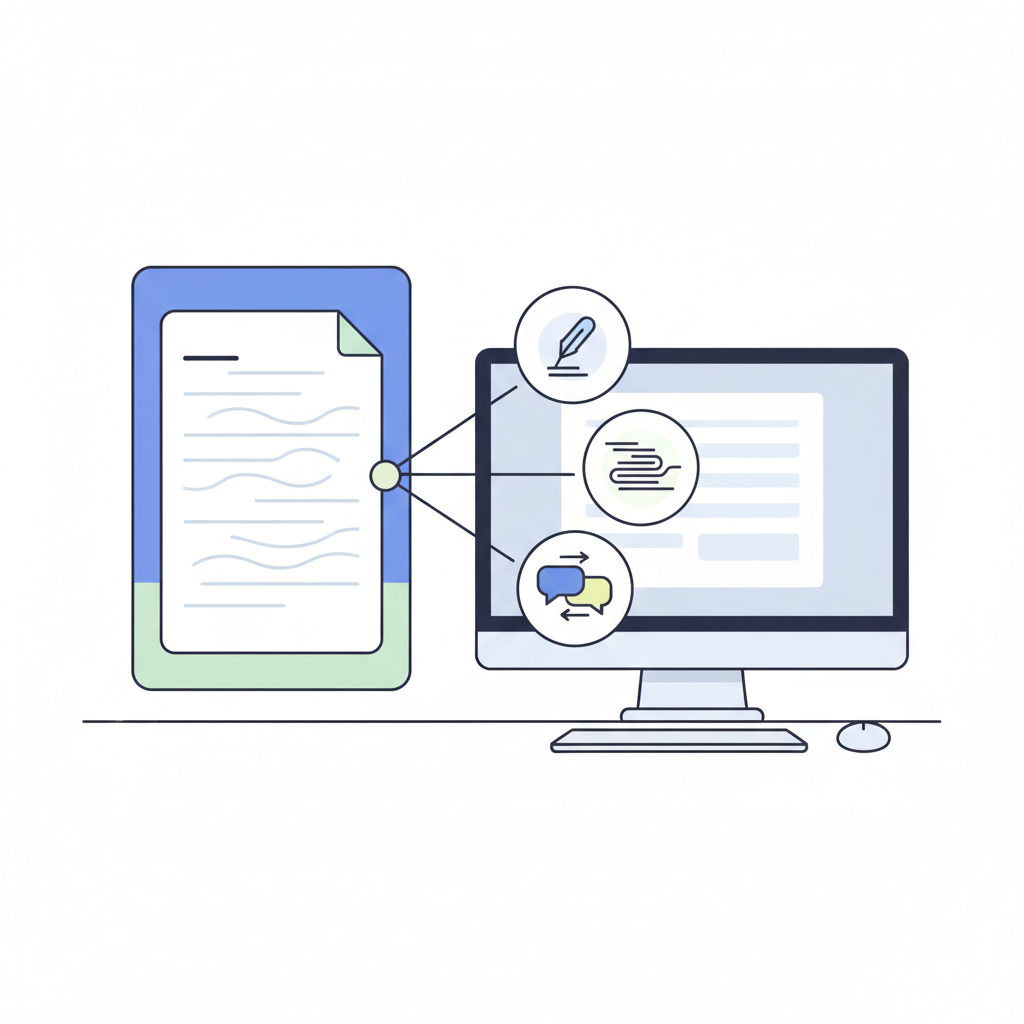

Notion AIってChatGPTと何が違うんですか?結局どっちを使えばいいのか迷ってます…
目的が違うんですよ!ChatGPTは「なんでも答えてくれる便利屋さん」、Notion AIは「Notionに書いた情報を使って作業を手伝ってくれる秘書」です。Notionをメモやタスク管理に使っている人ほど、Notion AIの価値が高まる構造ですね。

Notion AIは、メモ・タスク管理・Wiki機能を一体化したオールインワンツール「Notion」に組み込まれた生成AI機能です。ページ上で直接AIを呼び出せるのが最大の特徴で、別タブを開く必要がない点がChatGPTとは根本的に異なります。
ChatGPTと何が違うの? Notion AIが得意なこと・苦手なこと
ChatGPTは「なんでも聞ける汎用AI」ですが、Notion AIは「Notionワークスペース内の情報を使って作業するAI」です。この違いを理解せずに使い始めると、「思ったより回答が薄い」という最初の失敗を踏みます。
| 比較項目 | Notion AI | ChatGPT(無料版) |
|---|---|---|
| 得意な用途 | ページ要約・編集・ワークスペース内検索 | 汎用質問・コード生成・長文対話 |
| ワークスペース参照 | ○(ページ内容を自動参照) | ×(手動でコピペが必要) |
| 操作の起点 | ページ上で直接呼び出し | 別タブ/アプリを開く |
| 日本語精度 | 翻訳・要約は優秀、創作系は揺れあり | 全般的に安定 |
| 無料利用 | 回数制限あり(約20回) | GPT-5系まで制限付きで無料 |
ChatGPTの代替として使おうとすると、まず物足りなさの壁にぶつかります。
Notion AIでできる主要機能5つを一覧で整理
- 文章の生成・編集:テキストを選択してトーン変更・要約・改善を依頼
- ページ要約・翻訳:長文議事録を3行に圧縮、英日翻訳
- AIミーティングノート:会議の録音・文字起こしを自動で議事録に変換
- データベースAI自動入力:プロパティに対してAIが自動でデータを埋める
- AIコネクター:SlackやGoogle Driveの情報をNotionから横断検索
「Notionを契約すればAIも使える」は間違い ― 料金の仕組みを正確に理解する
ここが最も誤解されているポイントです。NotionのFree・Plus・Businessプランを契約しても、Notion AIは自動的には使えません――ビジネスプラン(月額$20/人〜)への加入が必須です。
⚠️ 注意: 「Notionを契約した=AIが使える」は間違いです。AIは別課金のアドオンです。無料トライアル(約20回)で試してから課金を判断しましょう。
始める前に確認|無料でどこまで使えるか「完全マップ」
無料プランで使える機能・回数制限の最新仕様
先に「どこが有料の壁か」を把握しておかないと、試した途端に課金画面が出て萎えます。無料トライアルはAIリクエスト約20回まで。
| 機能 | 無料(トライアル) | ビジネスプラン($20/月〜) |
|---|---|---|
| 文章生成・編集 | ○(約20回まで) | ○(無制限) |
| ページ要約・翻訳 | ○(回数内) | ○(無制限) |
| AIミーティングノート | ×(アドオン必須) | ○ |
| データベースAI自動入力 | ×(アドオン必須) | ○ |
| AIコネクター(Slack等) | ×(Businessプラン以上) | ○(Businessプラン以上) |
| Notion AI検索 | ○(回数内) | ○(無制限) |
無料20回は思ったより早く消費されます。「ちょっと試す」レベルなら十分ですが、日常業務に組み込むなら課金前提で考えた方が現実的です。
AIアドオン(月$10〜)を課金すべき3つのタイミング
- 週3回以上Notion上でドキュメント作業をしている:月$20 ÷ 週3回 ≒ 1回あたり約165円。時短効果を考えれば即回収できる計算です
- 会議の議事録作成に毎回20〜30分かかっている:AIミーティングノートで1〜3分に短縮できれば、月8回の会議で約200分の削減
- フリーランスで複数クライアントに提案書を出している:提案書1本を60分→15分に圧縮できると、月5件で225分節約(後の章で詳述)
スマホ・PC・ブラウザ対応状況と日本語精度の現実
Notion AIはPC(Mac/Windows)のブラウザ版・デスクトップアプリ、スマートフォンアプリ(iOS/Android)のすべてで利用可能です。ただし、スマホアプリでのAI操作はUIが小さく、長文プロンプトの入力には不向きです。
日本語精度については、翻訳・要約は実用十分なレベル。一方でSEOライティングや業界専門用語の生成は英語より品質が落ちます。「骨格をAIに作らせて人間が肉付けする」使い方が現実的な運用です。
【ステップ解説】Notion AIの基本的な使い方 ― 4つの操作パターン
無料20回ってすぐ使い切りそうで怖い…課金しないと何もできなくなるんですか?
20回は確かに早く消えますが、最初の2〜3日で「自分の業務に合うか」を見極めるには十分ですよ!週3回以上Notionで書き物をするなら月$10は余裕で元が取れる計算なので、試してから判断すれば全然大丈夫です。
テキストを書いてもらう・直してもらう(文章生成・編集)
操作は2ステップ。これがNotion AIの最も基本的な使い方です。
- ページ上でスペースキーを押す → AIメニューが出現
- 「○○について書いて」「このテキストをもっと簡潔に」などプロンプトを入力
既存テキストを改善する場合は、文章を選択した状態でAIメニューを呼び出します。「トーンを変える(フォーマルに)」「もっと短く」「箇条書きにする」などのプリセットも用意済みです。
💡 ポイント: プロンプトに「対象読者・目的・文字数」を入れると出力品質が大幅に改善します。「30代会社員向けに、副業を始めるメリットを300字で書いて」のように制約を明示するのがコツです。
ページの内容を要約・翻訳する
長い会議メモや調査資料を要約させるのは、Notion AIが最も得意とする作業です。ページ上部の「AIに聞く」ボタン → 「要約する」で、ページ全体の内容を自動要約できます。英語資料の翻訳も同じ手順で可能。
実測値:A4 3ページ相当の議事録(約2,400字)の要約にかかる時間は約15秒。手動での要約作業(約15分)と比べると、60倍以上のスピード差が出ます。
データベースのAI自動入力を設定する手順
- データベースを開き、「+」ボタンで新しいプロパティを追加
- プロパティタイプで「AI自動入力」を選択
- AIへの指示文を設定(例:「このページの本文から、カテゴリを3つ以内で返してください」)
- 「今すぐ実行」または「自動実行」を選択して完了
設定の最大のコツは指示文の具体性。「要約して」だけでは品質が下がります。「200字以内で、業務での活用方法に絞って要約して」のように制約を加えると精度が上がります。
AIミーティングノートで議事録を自動化する(事前準備あり)
ここで多くの人がつまずきます。AIミーティングノートは「録音・文字起こしの設定」が前提であり、事前準備なしでは動きません。
- Notionカレンダーと連携(GoogleカレンダーまたはOutlookを接続)
- 会議前にNotionからミーティングページを作成
- 会議中、Notion上の録音ボタンをオン(または文字起こしデータをインポート)
- 会議後、「議事録を生成」ボタンをクリック
⚠️ 注意: AIミーティングノートはAIアドオン必須、かつカレンダー連携の事前設定が必要です。「いきなり使える」機能ではない点に注意してください。
よくある失敗7パターンと「こう直したら改善した」対処法
「使ってみたけど微妙だった」という人の9割は、以下の失敗パターンのどれかに当てはまります。
出力が薄い・的外れになる ― コンテキスト不足が原因
Notion AIはページ内の情報を読み込んでから回答します。ページに情報が少ないと、薄い回答しか返ってきません。
| 失敗プロンプト | 改善プロンプト |
|---|---|
| 「提案書を書いて」 | 「上記の課題・予算・納期情報をもとに、初回提案書の本文(600字)を書いて。トーンはフォーマルに」 |
| 「このページを要約して」 | 「このページの内容を、意思決定者が30秒で読めるように3行で要約して」 |
| 「ブログ記事を書いて」 | 「H2見出し3つ構成で、30代副業初心者向けにNotionの活用法を800字で書いて」 |
ミーティングノートが動かない・AIコネクターが使えない ― 設定ミスの実例
よくある設定ミスは2つ。①AIアドオン未契約のまま高度機能を使おうとしている、②AIコネクター(Slack・Google Drive連携)がBusinessプラン以上限定なのを知らないケースです。
確認手順:設定画面 → 「AIと自動化」→「Notion AI」の項目でアドオン状態をチェック。AIコネクターが設定画面に表示されない場合、プランがPlusのままである可能性が高いです。
「一度試して諦めた」人が見落としているプロンプト改善のコツ
一度試して諦めた人こそ、実はプロンプトの書き方が問題でした。改善アクションを3つ紹介します。
- よく使うプロンプトにスターをつけて再利用(Notionのお気に入り機能を活用)
- 出力後に「もっと具体的に」「箇条書きに変えて」と追加指示を重ねる
- ページ冒頭に「目的・対象・背景」セクションを常設してAIへのコンテキストを事前提供
💡 ポイント: 感情的な文章・最新ニュースが必要な内容・高度な専門技術解説はNotion AIより専用ツールに任せる方が効率的です。苦手な作業を把握することも、Notion AIの使い方の一部です。
【応用】副業・フリーランスがNotion AIで作業時間を半減させる使い方
提案書・クライアントレポートをNotion AIで量産する実践手順(時間計測データ付き)
フリーランスにとって「提案書作成」は最も時間を食う非収益タスクの一つです。そこにNotion AIを差し込むと、下の数字が現実になります。
| 作業内容 | 手動(従来) | Notion AI活用後 | 削減率 |
|---|---|---|---|
| 提案書の初稿作成 | 60〜90分 | 10〜15分 | 約80%削減 |
| 会議議事録作成 | 15〜30分 | 1〜3分 | 約90%削減 |
| クライアントレポート | 45〜60分 | 15〜20分 | 約65%削減 |
| 英語メール翻訳・返信 | 10〜20分 | 1〜2分 | 約90%削減 |
提案書作成の実践手順:
- Notionページに「クライアント名・課題・予算・納期・要件」を箇条書きで記入
- AIに「上記情報をもとに、A4 1枚分の提案書本文を書いて。構成:課題認識→提案内容→期待効果→費用概算」と指示
- 出力された初稿を確認し「もっと具体的な数値を入れて」「導入部をもっと親しみやすく」と追加指示で磨く
- 完成した提案書テンプレートをデータベース化して次回再利用
SlackやGoogle Driveと連携するAIコネクターの設定ステップと落とし穴
AIコネクターはNotion AIの中で最も実用度が高い機能ですが、設定に落とし穴がある。
Slack連携の設定手順:
- Notionの設定 → 「接続」→「AIコネクター」を選択
- 「Slackを追加」→ Slackアカウントで認証
- アクセスを許可するチャンネルを選択(全チャンネルの許可は推奨しない)
- 設定完了後、Notion AIの検索ボックスから「Slackで〜について何か話していた?」と自然言語で検索可能になります
落とし穴:AIコネクターはBusinessプラン以上が必須(月額$15/人〜)。Plusプランでは設定画面にすら表示されません。コストが気になる個人ユーザーはまず、Google Drive連携の無料部分から試すのが現実的です。
「月$10のAIアドオンは元が取れるか」 ― 作業時間削減の損益分岐点
月$20(約3,000円前後)の元を取るには、時給換算でどれだけ時短が必要か。仮に時給3,000円で副業をしている場合、月に30分の作業時間を削減できれば回収完了です。議事録作成だけで月8回の会議があれば、1回あたり約4分の削減で達成できます。実際には1回15〜30分の削減が起きるため、初月から黒字化する計算になります。
Notion公式の料金プランページで最新の価格と機能一覧を確認しておきましょう。
Notion AI 使い方における注意点と失敗例
日本語の出力精度が揺れる場面 ― SEOライティング・専門用語への対応実態
Notion AIの日本語対応は「使える」。ただし、品質が揺れやすい場面が3つあります。
- SEOライティング:キーワード密度の最適化や検索意図の把握が不安定で、人間によるチェックが必須
- 業界専門用語:医療・法務・金融など専門性の高い分野では誤った表現が混入することがある
- 長文(2,000字以上)の一括生成:後半になるにつれ文章の質が落ちる傾向がある
セキュリティ・データ保護ポリシー ― 企業・副業での利用前に確認すべき点
Notionの公式セキュリティポリシーによると、AIに送信したコンテンツはモデルのトレーニングには使用しないとされています。ただし「ゼロデータ保持オプション」はエンタープライズプラン限定。副業でNDA対象の機密情報を扱う場合は、入力前に必ずデータポリシーを確認してください。
「Notion AIだけのために契約する価値はあるか」 ― 既存ツールとの乗り換えコスト比較
今Notionを使っていない人が「AI目当てで契約する」場合、コストはビジネスプラン月$20+Notionの学習コスト。GoogleドキュメントとChatGPT無料版の組み合わせで十分な人には、乗り換えコストが見合わない可能性が高いです。
一方、すでにNotionを中心に情報管理している人なら、ビジネスプラン月$20は確実に元が取れるコストパフォーマンス。「Notionをすでに使っているかどうか」が判断の分岐点になります。
⚠️ 注意: Notionを使っていない人が「Notion AIだけのために」乗り換えるのはコスト過多になりがちです。まずNotionで情報管理を3ヶ月試し、ワークスペースに情報が蓄積されてからAIアドオンを追加する順序がおすすめです。
よくある質問(FAQ)
Notion AIは無料で使えますか?何回まで無料ですか?
新規ユーザーは約20回のAIリクエストを無料でお試しできます。20回を超えるとビジネスプラン(月額$20〜)への移行が必要です。AIミーティングノートやデータベースAI自動入力などの高度機能は、無料トライアル期間中も利用不可の場合があります。
Notion AIとChatGPTはどちらがおすすめですか?使い分けの基準は?
用途で明確に使い分けられます。Notion AIは「Notionに蓄積した情報を活かした作業(要約・編集・データベース操作)」に強く、ChatGPTは「ゼロから考える・調べる・コードを書く」汎用作業に強い生成AIサービスです。フリーランスであれば、提案書の初稿作成はNotion AI、リサーチや専門的な質問はChatGPTという使い分けが向いている。
Notion AIで日本語の文章を書いてもらうには何と入力すればいいですか?
スペースキーでAIメニューを開き、「○○について、△△向けに、□□字で書いて」という形式で入力するのが基本です。例:「フリーランスエンジニア向けに、Notionで案件管理をする方法を500字で書いて。語調はカジュアルに」。対象読者・文字数・語調を明示するだけで出力品質が大きく変わります。
Notion AIだけのためにNotionを契約する価値はありますか?
現在Notionを使っていない人には原則おすすめしません。Notion AIの価値の多くは「Notionに蓄積した情報をAIが参照できる」点から来るため、情報が何もないワークスペースでは能力を発揮できません。まずNotionを3ヶ月使って情報を蓄積し、その後AIアドオンを追加するのが賢い順序です。
Notion AIミーティングノートはどうやって設定しますか?
まずAIアドオンを契約し、次にNotionカレンダーとGoogleカレンダーまたはOutlookを連携します。会議前にNotionで会議ページを作成し、会議中に録音機能をオンにするか文字起こしデータをインポート。会議後に「議事録を生成」をクリックすると、Notion AIがアジェンダ・決定事項・次のアクションを整理した議事録を自動作成します。事前の設定なしには機能しない点を覚えておいてください。
AIコネクター(Slack・Google Drive連携)は無料プランでも使えますか?
使えません。AIコネクターはBusinessプラン(月額$20/人〜)以上が必要です。FreeプランもPlusプランも対象外となります。ただし、Google DriveのファイルをNotionに手動インポートしてからAIに処理させる方法であれば、AIアドオンのみで対応可能です。コストを抑えたい場合はこの代替手段から試してみてください。
副業・フリーランスがNotion AIを使うとどんな作業が楽になりますか?
最も効果が高いのは①提案書・見積書の初稿作成(60分→15分)、②クライアントへの報告レポート作成(45分→15分)、③英語クライアントとのメール翻訳(20分→2分)の3つです。いずれも「定型的な構成があるが毎回一から書く必要がある」タイプの作業で、Notion AIが最も得意とする領域です。月に5件の案件があれば、月3〜4時間の作業時間削減が現実的に見込めます。
まとめ ― Notion AIは「ちゃんと育てれば」最強の個人秘書になる
この記事の要点を3行でまとめます。
- 無料で試せるのは約20回まで。高度機能(ミーティングノート・AIコネクター)は有料アドオンが必要
- Notionに情報を蓄積するほど精度が上がる。コンテキストのない状態で使っても効果は半減する
- 副業・フリーランスなら月$10は初月から回収できるコスト感。提案書・議事録の時短効果が特に大きい
ページを1つ作り、何かテキストを書いた後にスペースキーを押して「このページの内容を3行で要約して」と入力するだけ。30秒でNotion AIの使い方の基本を体感できます。
今すぐ無料で受け取る
AIスキルを基礎から身につけよう
Step AIのLINEでは、ChatGPT・生成AIの使い方を初心者向けに丁寧に解説。登録するだけで役立つノウハウが届きます。
Step AI LINEに無料登録する