📋 この記事でわかること
「日本語で使えるって本当?無料じゃないの?」──Midjourneyの使い方を日本語で理解したい初心者が知っておくべき現実と、英語ゼロでも最短で使いこなす全手順をこの1記事で解説します。
AIで画像を作れると聞いて興味を持ったけれど、「英語が苦手」「Discordってなに?」「本当に稼げるの?」と感じている人は多いはずです。この記事では、Midjourneyの使い方を日本語で丁寧に解説しながら、競合ブログがほぼ触れない「日本語プロンプトの限界」「著作権の本音」「スマホだけで運用する方法」まで余すところなく紹介します。読み終わった後には、今日からすぐ試せる状態になっているはずです。
【30秒でわかる】Midjourneyとは何か・何ができるか
Discordって聞いたことないんですけど、難しそうで不安です…
最初はびっくりするかもですが、Discordはチャットアプリなので難しくないですよ!メールアドレスだけで5分もあれば登録できます。今はMidjourneyのWebアプリもあるので、慣れたらDiscordなしでも使えますよ!
テキストを入力するだけでプロ級画像が生成される仕組み
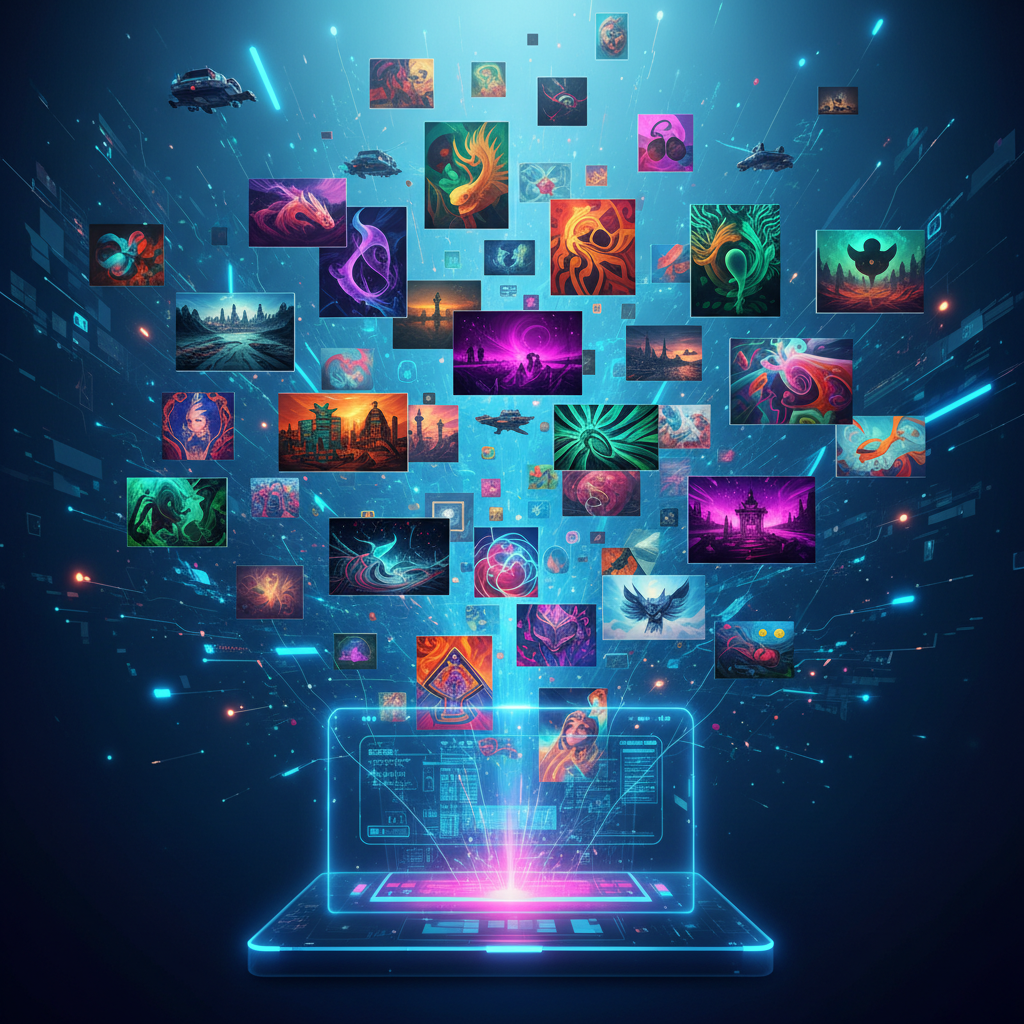
Midjourneyは、文章(プロンプト)を入力するだけで高品質な画像を自動生成してくれるAIアート生成サービスです。「青い空の下に立つ猫のサムライ、油絵風」と打ち込めば、数十秒でそのイメージに近い画像が4枚表示されます。
仕組みとしては「拡散モデル」と呼ばれるAI技術を採用しています。膨大な画像データを学習したモデルが、テキストの意味を読み取って画像を生成します。デザインの専門知識もイラストの技術も不要で、誰でもプロのデザイナーが作ったような画像を手に入れられるのが最大の特徴です。
💡 ポイント: Midjourneyは「描く」のではなく「指示する」ツールです。言葉の選び方が仕上がりを左右するので、プロンプトの書き方がそのまま画像品質に直結します。
他のAI画像生成ツールと何が違うのか(Stable Diffusion・ChatGPT画像生成との違い)
| ツール名 | 画質・表現力 | 操作の難しさ | 料金 | 日本語対応 |
|---|---|---|---|---|
| Midjourney | ◎ トップクラス | 中(Discord操作が必要) | 月10ドル〜(有料必須) | △ 部分対応 |
| Stable Diffusion | ○ カスタム次第で高品質 | 難(環境構築が必要) | 無料〜(自前PC必要) | △ 拡張機能で対応 |
| ChatGPT画像生成 | ○ 高品質 | 易(ChatGPTから使える) | ChatGPT Plus込み(月20ドル) | ◎ 日本語ネイティブ対応 |
| Adobe Firefly | ○ 商用利用に安全 | 易(ブラウザ操作) | Adobeプラン込み | ○ 日本語入力可 |
Midjourneyが選ばれる最大の理由は「圧倒的な画質とアーティスティックな表現力」にあります。特にイラスト・ファンタジー系・リアル写真風の画像では他のツールと比較して一段上の完成度を誇ります。一方、操作がDiscord経由である点と完全な日本語対応がない点は初心者にとって障壁になりやすいデメリットです。
日本人ユーザーが知っておくべき「今のMidjourney」の現状(無料終了・日本語対応状況)
まず正直にお伝えします。Midjourneyの無料トライアルは事実上終了しています。かつては25枚まで無料で生成できましたが、現在は有料プランへの加入が必須です。「無料で使える」という古い情報が今もネット上に残っているため、注意が必要です。
日本語対応については「日本語プロンプトは認識される」ものの、英語と比べると精度や表現の細かさで差が出ます。また、Midjourney専用のWebアプリ(midjourney.com)が登場し、Discordを使わずにブラウザだけで操作できる環境も整ってきました。スマホからでも利用しやすくなっています。
【準備編】Midjourneyを始めるために必要なものと初期設定
必要なもの一覧(Discordアカウント・メールアドレス・クレジットカード・推奨環境)
- メールアドレス(GmailやYahooメールでOK)
- Discordアカウント(無料で作成可能)
- クレジットカードまたはデビットカード(有料プラン加入に必要)
- スマホまたはPC(どちらでも動作する)
- 推奨ブラウザ:Chrome、Edge、Safari(最新版)
特別なスペックのPCは不要です。画像生成はMidjourney側のサーバーで行われるため、スマホのブラウザからでも問題なく使えます。ただし、Discordの画面が小さいスマホでは操作しづらい場面もあるため、初期設定だけはPCで行うのがおすすめです。
料金プランの正直な比較──初心者はどのプランを選ぶべきか(Basic/Standard/Pro/Mega)
| プラン名 | 月額(月払い) | 高速生成枠 | ステルスモード | おすすめの人 |
|---|---|---|---|---|
| Basic | 10ドル | 200分/月 | なし | お試し・副業入門者 |
| Standard | 30ドル | 15時間/月 | なし | 定期的に使いたい人 |
| Pro | 60ドル | 30時間/月 | あり | 商用・案件対応者 |
| Mega | 120ドル | 60時間/月 | あり | ヘビーユーザー・企業 |
初心者にはBasicプラン(月10ドル≒約1,500円)から始めることをおすすめします。「まずどんな画像が作れるか試したい」という段階であれば十分です。ただし、副業として月1〜5万円の収入を目指すなら、生成枚数が多いStandardプランに移行するタイミングを意識しておきましょう。年払いを選ぶと約20%割引になります。
💡 ポイント: 商用利用を考えているならProプラン以上で「ステルスモード」を有効にすることを強く推奨します。パブリックチャンネルではプロンプトが他ユーザーに丸見えになるためです(詳細は後述)。
スマホだけで始める人向け:DiscordアプリとMidjourney Webアプリの使い分け方
スマホユーザーには2つの選択肢があります。①Discordアプリ経由で使う方法と、②Midjourney公式Webアプリ(midjourney.com)をブラウザで使う方法です。
Discordアプリはコマンド入力ができる一方、画面が小さいスマホでは操作しづらい場面があります。対してWebアプリはUIが直感的で、テキスト入力→生成→保存がシンプルな流れでこなせます。初心者はWebアプリから始めるのが最もスムーズです。Webアプリを使うにはMidjourneyアカウントへのログイン(Discordアカウントで連携)が必要です。
【ステップ解説】Midjourneyの基本的な使い方・画像生成の全手順
月10ドルか…副業で元が取れるか心配です!
1,500円くらいなので、1枚でも画像を販売できれば十分元が取れますよ!まずはBasicプランでどんな画像が作れるか試してみて、稼げそうと感じたらStandardに上げるのが失敗しないコツです。
STEP1〜2:アカウント作成からDiscord連携・サーバー参加まで
- Discord公式サイト(discord.com)にアクセスし、メールアドレスでアカウントを作成する
- Midjourney公式サイト(midjourney.com)を開き「Sign In」をクリック
- 「Sign in with Discord」を選択し、Discordアカウントと連携する
- 支払い情報を登録して希望のプランを選択する(Basic推奨)
- Midjourney公式Discordサーバーに参加する(サイト内のリンクから参加可)
Discordを使ったことがない人でも、上記の手順通りに進めれば10〜15分で完了します。メールアドレスの確認メールが届かない場合は迷惑メールフォルダを確認してください。
STEP3〜4:最初の画像を生成する(/imagineコマンドの使い方・U/Vボタン・保存方法)
- Discordの「newbies」チャンネル(または自分のDM)を開く
- メッセージ欄に /imagine と入力し、Enterキーを押す
- 「prompt」という入力欄が現れるので、画像の説明文(プロンプト)を英語または日本語で入力する
- Enterキーを押すと30〜60秒で4枚の画像が生成される
- 気に入った画像の下にある U1〜U4ボタン(Upscale:高解像度化)または V1〜V4ボタン(Variation:バリエーション生成)をクリックする
- 高解像度化した画像を右クリック(スマホは長押し)して「画像を保存」で保存完了
UボタンはUpscaleの略で、選んだ番号の画像を高画質に拡大してくれます。VボタンはVariationの略で、選んだ画像に似たバリエーションを4枚追加生成します。「この方向性は良いけどもう少し変えたい」というときにVボタンを活用します。
STEP5:よく使う基本パラメーターの意味と設定方法(--ar・--v・--styleなど)
プロンプトの末尾に「パラメーター」を追加することで、画像の形式や品質を細かく制御できます。以下がよく使う基本パラメーターです。
| パラメーター | 意味 | 記述例 |
|---|---|---|
| --ar | アスペクト比(縦横の比率) | --ar 16:9 |
| --v | 使用するモデルのバージョン | --v 8.1 |
| --style | スタイルの傾向(rawなど) | --style raw |
| --q | 生成品質(数値が高いほど高品質・時間がかかる) | --q 2 |
| --no | 除外したい要素を指定 | --no text, watermark |
例えば「a cozy cafe interior, warm lighting --ar 16:9 --v 8.1」と入力すれば、16:9の横長でモデル最新版を使ったカフェ画像が生成されます。パラメーターはプロンプトの最後にスペースを空けて追記するだけなので、慣れれば数秒で設定できます。
【日本語プロンプト完全攻略】英語ゼロでも質を落とさない書き方戦略
「日本語プロンプト」の実用限界──英語・日本語・ミックス比較でわかる品質の差
競合ブログの多くは「日本語でもプロンプトが入力できます」と紹介するだけで終わっています。しかし実際に使うと、同じ意図のプロンプトを英語と日本語で比較したとき、英語の方が細部の表現精度・構図の再現性ともに明らかに上です。
たとえば「夕暮れの海辺に立つ女性、映画的な雰囲気」を日本語でそのまま打った場合と、「A woman standing on a beach at sunset, cinematic atmosphere, golden hour lighting」と英語で打った場合では、光の表現・奥行き感・人物の自然さに差が出ます。日本語プロンプトが有効な場面は「ひらがな・カタカナを画像に含めたい」「日本語特有の概念(わびさびなど)を短く伝えたい」などの限定的なケースです。
⚠️ 注意: 「日本語でも使えます」という情報は間違いではありませんが、品質を最大化したいなら英語プロンプトが基本です。英語が苦手な人は次のセクションで紹介するChatGPT活用法で解決できます。
ChatGPT×Midjourneyで英語プロンプトを自動生成する具体的なワークフロー
英語が苦手でも「ChatGPTにプロンプト生成を丸投げする」方法なら問題ありません。以下のワークフローを試してみてください。
- ChatGPT(無料版でOK)を開く
- 「次のイメージをMidjourney用の英語プロンプトに変換してください:【日本語でイメージを説明】。アスペクト比や雰囲気なども含めて詳しく書いてください。」と入力する
- ChatGPTが英語プロンプトを生成してくれるので、そのままMidjourneyに貼り付ける
- 生成された画像を見てフィードバック(「もっと明るく」「人物を増やして」)をChatGPTに伝え、プロンプトを修正する
このワークフローを使えば、日本語でイメージを伝えるだけで高品質な英語プロンプトが手に入ります。副業で「画像制作の受注」や「素材販売」を考えている人は、このChatGPT×Midjourneyの組み合わせが最も効率的な制作フローになります。
プロンプトを「長く書けばいい」は大間違い──刺さる構造と要素の優先順位
初心者がよくやる失敗が「情報を詰め込めば精度が上がる」という思い込みです。実際には要素が多すぎると、AIが何を優先すべきか混乱して意図と全く異なる画像が生成されることがあります。
効果的なプロンプトの構造は「主題 → スタイル・雰囲気 → 照明・色調 → 構図 → パラメーター」の順番です。例えば「portrait of a young woman(主題), watercolor style(スタイル), soft morning light(照明), close-up shot(構図)--ar 3:4 --v 8.1」のように、要素ごとに役割を持たせながら5〜10単語程度でまとめると再現性が高まります。
【多くのブログが書かない本音の注意点】初心者が必ずハマる失敗7選と対処法
「無料で使える」「日本語で精度が出る」──信じると痛い目に遭う3大誤解
ここでは、多くのブログが書かない「本音の失敗情報」を正直にお伝えします。
誤解①「無料で使い続けられる」
現在、Midjourneyの無料トライアルは事実上終了しています。「無料で使える」という記事が今でも検索上位にありますが、その情報は古いです。有料プランへの加入(月10ドル〜)が必須と理解した上で始めましょう。
誤解②「日本語でプロンプトを打てば日本語の精度が出る」
日本語プロンプトは認識されますが、英語と比べて表現の細かさや構図の再現性が落ちます。「日本語で打ったのにクオリティが低い」と感じて離脱する初心者が多い原因がここにあります。ChatGPT経由で英語プロンプトを作る習慣をつけましょう。
誤解③「1回の生成で完成画像ができる」
最初の出力で「思い通りにならない=自分には向いていない」と判断するのは早計です。VボタンやRemix機能を使って反復改善するプロセスが標準です。最低でも3〜5回の試行を前提に作業しましょう。
⚠️ 注意: 「プロンプトを長くすれば良い画像が出る」という誤解も危険です。要素を詰め込みすぎると逆効果になります。構造化された短いプロンプトの方が再現性は高いです。
著作権・商用利用の"グレーゾーン"を日本の法律視点で正直に解説
生成した画像の著作権・商用利用については、多くのブログが「利用規約を確認してください」で終わらせています。ここでは日本の法律視点も含めて正直に解説します。
Midjourneyの利用規約では、有料プランのユーザーは商用利用が可能とされています。ただし、旧無料プランで生成した画像はCC BY-NC(非商用のみ)ライセンスが適用されるケースがあるため、無料プランで生成した画像を販売するのは規約違反になる可能性があります。
日本の著作権法の観点では、AI生成画像は「人が創作した著作物」に該当しないため、著作権が発生しないという解釈が現時点では主流です。ただし、特定のアーティストの作風を模倣するプロンプト(例:「〇〇風のイラスト」)を使った場合は不法行為として問われる可能性があります。文化庁の著作権に関するページでは、AI生成物の著作権についての見解が随時更新されているため、商用利用する際は必ず確認を。
また、IPA(情報処理推進機構)もAIと知的財産権に関する情報を公開しています。商用利用を本格的に行う前には最新情報の確認が必須です。
プロンプトが他人に見られる?パブリックチャンネルの情報漏洩リスクと回避策
Discordのパブリックチャンネルで画像を生成すると、あなたのプロンプトと生成画像がサーバー内の全員に見えた状態になります。クライアントから依頼された商品画像のプロンプトを打ち込んでしまうと、競合他社やその他のユーザーに案件内容が丸見えになるリスクがあります。
対処法は以下の2つです。①Midjourney BotをDM(ダイレクトメッセージ)に招待してそこで作業する。②Proプラン以上に加入して「ステルスモード」(生成画像を非公開にする機能)を有効にする。副業として案件を受ける予定がある人は、最初からプライバシーを意識した環境を整えておきましょう。
⚠️ 注意: Midjourneyのパブリックギャラリーには、パブリックチャンネルで生成した画像が自動的に掲載されます。ステルスモード未使用の場合、誰でも自分の生成画像を閲覧・検索できる状態になっています。
【応用テクニック】生成品質を一段上げる実践テクニックと効率化ワークフロー
Vary・Remixを使った「反復改善」プロセス──1発で完成を目指すのをやめる
品質を上げるための最も重要な考え方は「1発で完成を目指さない」ことです。プロのMidjourneyユーザーは平均して1つの画像に対して5〜15回の試行を行います。
具体的なフローとしては、①まず大まかなプロンプトで4枚を生成→②方向性が近いものにVボタンでバリエーション生成→③「Vary(Subtle)」で微調整、「Vary(Strong)」で大きく変化させる→④Remixモードをオンにして「Re-roll」しながらプロンプトを微修正する、という反復プロセスを取ります。この工程を繰り返すことで、最初では得られなかったクオリティの画像にたどり着けます。
用途別アスペクト比の正解表(SNS・サムネイル・印刷・壁紙)
| 用途 | 推奨アスペクト比 | プロンプト記述 |
|---|---|---|
| Instagram投稿(正方形) | 1:1 | --ar 1:1 |
| Instagram Stories・TikTok | 9:16 | --ar 9:16 |
| YouTubeサムネイル | 16:9 | --ar 16:9 |
| Twitter(X)ヘッダー | 3:1 | --ar 3:1 |
| A4印刷(縦) | √2:1(約1:1.41) | --ar 2:3 |
| PCデスクトップ壁紙 | 16:9 | --ar 16:9 |
| スマホ壁紙 | 9:19.5(近似) | --ar 9:20 |
デフォルトのアスペクト比(1:1)のまま使い続けると、後からトリミングして画質が劣化するという非効率な工程が発生します。用途が決まっているなら、生成前に必ずアスペクト比を指定しましょう。これだけで作業効率が大幅に改善されます。
スマホだけで完結させる運用フロー──隙間時間に画像を量産する具体的な手順
「スキマ時間に副業として使いたい」という人に向けて、スマホ完結の運
よくある質問(FAQ)
Q1. Midjourneyは本当に日本語で使えますか?英語が必須ですか?
日本語プロンプトも認識されますが、英語と比べると精度が劣ります。「猫」より「cat, samurai, oil painting style」と英語で指示する方が細かい表現が可能です。初心者は翻訳ツールやChatGPTを使って日本語を英語に変換するのがおすすめ。ただし簡単な日本語なら十分機能します。
Q2. 完全に無料で使う方法はありませんか?
残念ながら現在、完全無料トライアルは終了しています。ネット上の「無料で25枚」という情報は古いものです。最低でもBasicプラン(月10ドル≒約1,500円)が必須。ただしこれは他のAI画像生成サービスでも同様の傾向です。
Q3. スマホだけでDiscordなしに使えますか?
はい、可能です。Midjourney公式のWebアプリ(midjourney.com)をブラウザで開けば、スマホからDiscordなしで利用できます。UI も直感的で、初心者向け。ただし初期設定にはMidjourney登録が必要なため、最初だけPCがあるとスムーズです。
Q4. 生成した画像は商用利用できますか?著作権は誰のものですか?
Proプラン以上なら商用利用可能です。著作権はユーザーに帰属します。ただしBasic/Standardプランは著作権がMidjourney側に留保される場合があります。副業・案件で使うなら必ずProプラン(月60ドル)以上に契約し、ステルスモードを有効にしましょう。
Q5. 実際にいくら稼げますか?月1万円の副業は可能ですか?
可能です。SNS投稿、デジタル素材販売、ブログアイキャッチなら月1〜5万円は十分狙えます。ただし「指示の精度」と「プロンプト工夫」が成果を左右します。Standardプラン(月30ドル)で回数をこなしながら、市場ニーズの高い画像を学ぶ期間が必須です。
まとめ
Midjourneyは「英語ゼロでも始められる」と言われていますが、実際には英語プロンプトの方が圧倒的に高品質な画像を生成できます。現在、無料トライアルは終了し、最低月10ドルの有料化が必須。一方、Webアプリの登場でスマホからの利用も容易になり、初心者へのハードルは低下しています。商用利用を視野に入れるならProプラン以上への契約を強く推奨します。日本語プロンプトは補助的に使い、重要な指示は英語で行う「ハイブリッド運用」が成功の鍵です。今すぐBasicプランで試して、1〜2週間の実践を経てプラン拡大を判断するのが最適な進め方といえるでしょう。
🎁 今すぐ無料で受け取る
AIスキルを基礎から身につけよう
Step AIのLINEでは、ChatGPT・生成AIの使い方を初心者向けに丁寧に解説。登録するだけで役立つノウハウが届きます。
Step AI LINEに無料登録する